Инженерная графика
Тестовый вопрос
Для смены фонового рисунка на экране монитора в ОС Windows в окне «Свойства: Экран» необходимо перейти на вкладку …
Варианты ответа
Ответ из базыДля смены фонового рисунка на экране монитора
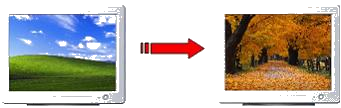
в ОС Windows в окне «Свойства: Экран» необходимо перейти на вкладку …

в ОС Windows в окне «Свойства: Экран» необходимо перейти на вкладку …
«Рабочий стол»
Решение:
На вкладке «Рабочий стол» можно изменить фон Рабочего стола, определив фоновый рисунок или задав специальный узор, которым будет заполнен Рабочий стол. Фоновый рисунок представляет собой графический файл, отображаемый на поверхности Рабочего стола в качестве его фона. Имена графических файлов, которые могут быть использованы в качестве фона, выбираются из списка «Фоновый рисунок». При выборе файла рисунка предполагается, что он находится в папке С:Windows или C:WindowsWebWallpaper. Кроме того, в список «Фоновый рисунок» включаются все личные рисунки, содержащиеся в папке «Мои рисунки». Если это не так, путь доступа к нужному файлу можно указать при помощи кнопки «Обзор». Допускается использование файлов со следующими расширениями: .bmp, .png, .png, .dib, .png, .htm. Раскрывающая кнопка поля «Расположение» предоставляет выбор способа расположения рисунка:
 по центру – рисунок располагается в центре, по краям экрана виден фоновый цвет, который можно выбрать в списке поля «Цвет»;
 замостить – рисунок размножен по всему экрану;
 растянуть – изображение масштабируется в соответствии с размером экрана.
Если в поле списка рисунков выбрать «Нет», то на экране будет отображаться только фоновый цвет, который можно выбрать в списке «Цвет».
После выбора рисунка и его расположения необходимо нажать кнопки «Применить» и «OK».
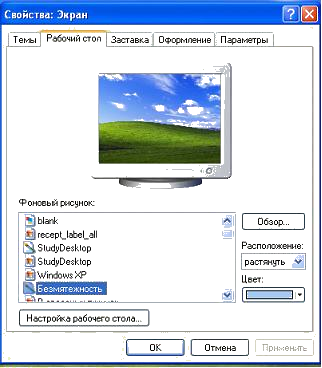
На вкладке «Рабочий стол» можно изменить фон Рабочего стола, определив фоновый рисунок или задав специальный узор, которым будет заполнен Рабочий стол. Фоновый рисунок представляет собой графический файл, отображаемый на поверхности Рабочего стола в качестве его фона. Имена графических файлов, которые могут быть использованы в качестве фона, выбираются из списка «Фоновый рисунок». При выборе файла рисунка предполагается, что он находится в папке С:Windows или C:WindowsWebWallpaper. Кроме того, в список «Фоновый рисунок» включаются все личные рисунки, содержащиеся в папке «Мои рисунки». Если это не так, путь доступа к нужному файлу можно указать при помощи кнопки «Обзор». Допускается использование файлов со следующими расширениями: .bmp, .png, .png, .dib, .png, .htm. Раскрывающая кнопка поля «Расположение» предоставляет выбор способа расположения рисунка:
по центру – рисунок располагается в центре, по краям экрана виден фоновый цвет, который можно выбрать в списке поля «Цвет»; замостить – рисунок размножен по всему экрану; растянуть – изображение масштабируется в соответствии с размером экрана.Если в поле списка рисунков выбрать «Нет», то на экране будет отображаться только фоновый цвет, который можно выбрать в списке «Цвет».
После выбора рисунка и его расположения необходимо нажать кнопки «Применить» и «OK».
Дата изменения страницы не означает экспертную проверку ответа. Как проверять материалы.
Сообщить об ошибке или предложить уточнение
К вопросу № 46 002. Адрес этой страницы будет добавлен автоматически.
Ещё вопросы по дисциплине
Вся тема «Инженерная графика» →
Чтобы прямую общего положения преобразовать на КЧ в проецирующую методом замены плоскостей проекций необходимо
Чтобы прямую общего положения преобразовать во фронталь методом вращения, ее следует вращать вокруг
Чтобы построить точку, принадлежащую поверхности, достаточно
Чтобы построить проекцию точки на вновь введенную плоскость проекций надо
Чтобы плоскость общего положения, заданную на КЧ, преобразовать в плоскость уровня следует:
Чтобы плоскость общего положения преобразовать в плоскость уровня путем одного преобразования следует воспользоваться: