Инженерная графика
Тестовый вопрос
Выбрать необходимые данные из одной или нескольких взаимосвязанных таблиц в MS Access, отобрать нужные поля, произвести вычисления и получить результат в виде новой таблицы можно с помощью …
Варианты ответа
Ответ из базыВыбрать необходимые данные из одной или нескольких взаимосвязанных таблиц в MS Access, отобрать нужные поля, произвести вычисления и получить результат в виде новой таблицы можно с помощью …
запроса
Решение:
На практике часто требуется выбрать из исходной таблицы часть записей, удовлетворяющих определенным критериям, и упорядочить выборку. Критерии могут определяться сочетанием ряда условий. Например, необходимо выбрать записи о поставщиках определенного товара из Минска и упорядочить их в алфавитном порядке по наименованию фирм. Для решения таких задач предназначены мастера запросов и конструктор запросов, при помощи которых можно:
— формировать сложные критерии для выбора записей из одной или нескольких таблиц;
— указать поля, отображаемые для выбранных записей;
— выполнять вычисления с использованием выбранных данных.
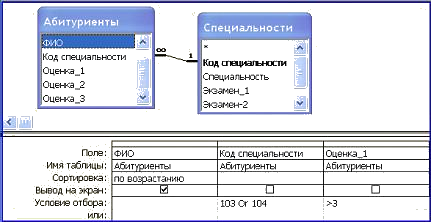
В верхней части окна конструктора запросов находится схема данных запроса.
В нижней части окна располагается бланк запроса. Каждая строка этого бланка выполняет определенную функцию:
Поле. В этой строке помещаются те поля, которые используются для создания запроса, каждое в своей ячейке таблицы.
Имя таблицы. Эта строка показывает, из какой таблицы (или запроса) выбрано данное поле.
Сортировка. В этой строке можно выбрать тип сортировки информации, возвращаемой в запросе, по возрастанию (от А до Я, от большего к меньшему, от более раннего к более позднему и т.д.) или по убыванию (от Я к А и т.д.).
Вывод на экран. Если Вы хотите, чтобы MS Access показывал информацию, найденную в поле, установите флажок просмотра поля. Если же поле используется только для задания условия выбора данных, которые возвращает Ваш запрос, оставьте его пустым.
Условие отбора. Это наиболее важная часть бланка запроса. В этой строке (и в строке, расположенной ниже ее) вводятся ограничения поиска, задавая определенные условия, которые принято называть критерием поиска.
На практике часто требуется выбрать из исходной таблицы часть записей, удовлетворяющих определенным критериям, и упорядочить выборку. Критерии могут определяться сочетанием ряда условий. Например, необходимо выбрать записи о поставщиках определенного товара из Минска и упорядочить их в алфавитном порядке по наименованию фирм. Для решения таких задач предназначены мастера запросов и конструктор запросов, при помощи которых можно:
— формировать сложные критерии для выбора записей из одной или нескольких таблиц;
— указать поля, отображаемые для выбранных записей;
— выполнять вычисления с использованием выбранных данных.
В верхней части окна конструктора запросов находится схема данных запроса.
В нижней части окна располагается бланк запроса. Каждая строка этого бланка выполняет определенную функцию:
Поле. В этой строке помещаются те поля, которые используются для создания запроса, каждое в своей ячейке таблицы.
Имя таблицы. Эта строка показывает, из какой таблицы (или запроса) выбрано данное поле.
Сортировка. В этой строке можно выбрать тип сортировки информации, возвращаемой в запросе, по возрастанию (от А до Я, от большего к меньшему, от более раннего к более позднему и т.д.) или по убыванию (от Я к А и т.д.).
Вывод на экран. Если Вы хотите, чтобы MS Access показывал информацию, найденную в поле, установите флажок просмотра поля. Если же поле используется только для задания условия выбора данных, которые возвращает Ваш запрос, оставьте его пустым.
Условие отбора. Это наиболее важная часть бланка запроса. В этой строке (и в строке, расположенной ниже ее) вводятся ограничения поиска, задавая определенные условия, которые принято называть критерием поиска.
Дата изменения страницы не означает экспертную проверку ответа. Как проверять материалы.
Сообщить об ошибке или предложить уточнение
К вопросу № 45 863. Адрес этой страницы будет добавлен автоматически.
Ещё вопросы по дисциплине
Вся тема «Инженерная графика» →
Чтобы прямую общего положения преобразовать на КЧ в проецирующую методом замены плоскостей проекций необходимо
Чтобы прямую общего положения преобразовать во фронталь методом вращения, ее следует вращать вокруг
Чтобы построить точку, принадлежащую поверхности, достаточно
Чтобы построить проекцию точки на вновь введенную плоскость проекций надо
Чтобы плоскость общего положения, заданную на КЧ, преобразовать в плоскость уровня следует:
Чтобы плоскость общего положения преобразовать в плоскость уровня путем одного преобразования следует воспользоваться: